
应用信息
- 厂商:暂无
- 包名:com.dama.ecbp
- 版本:1.0.0
- MD5值:a99e39c7bb29aabec3bb0163ef8dc9a0
软件信息
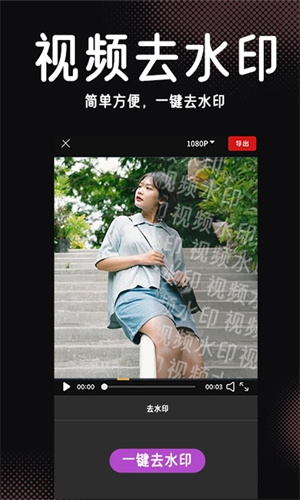
lnshot视频编辑app最新版2026是一款功能强大的综合性手机修图软件,用户仅需通过简单的手机操作即可对图片进行精细调整,无论是裁剪、美化、拼接等功能都能充分满足日常使用需求;同时软件还支持视频编辑,不仅可进行视频剪辑,还能添加弹幕,整体而言是一款实用且出色的多媒体编辑工具。
lnshot视频编辑app最新版2026介绍
inshot编辑软件最新版在导出视频时完全保留原始画质,确保成片清晰流畅。完成作品后,用户可一键分享至各大社交平台,如微博、微信、QQ等,轻松将精彩瞬间传递给好友与粉丝。
lnshot视频编辑app最新版2026特色
【视频转换器和照片幻灯片】
快速将视频转为通用MP4格式,操作简便且完全免费,兼具视频裁剪与格式转换双重功能。
支持将多张静态图片制作成动态幻灯片,并持续优化更多创意视频编辑选项。
【文字和贴纸】
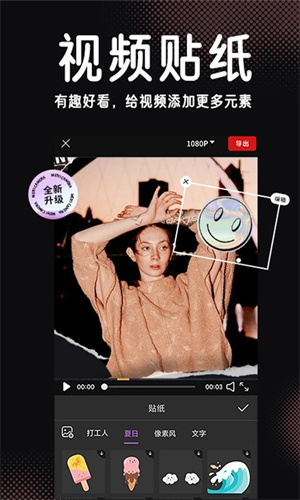
为视频叠加个性化文字,提供丰富字体选择,满足不同风格表达。
内置大量潮流动画贴纸、表情符号及语录标签,内容每周更新,紧跟流行趋势。
【视频速度控制】
灵活调节播放速度,结合滤镜与特效,打造快放或慢动作效果。
加速片段营造节奏感,慢放关键瞬间突出情感张力。
【视频剪切】
自由裁剪任意片段,操作直观便捷,真正做到随心所欲。
【视频涂鸦】
在视频任意帧上自由绘制,释放创意灵感,想画就画,无拘无束。
lnshot视频编辑app最新版2026功能
1、视频剪辑
- 精准裁剪视频片段
- 删除中间冗余内容
- 多段视频无缝合并
- 按需分割视频轨道
2、视频幻灯片
- 将多张照片合成动态幻灯片视频
3、调节视频速度
- 支持慢动作(最低0.2倍速)
- 支持快进播放(最高4倍速)
4、视频转场特效
- 内置多种流畅酷炫的转场效果,提升视觉连贯性
5、音乐,音效和录音
- 提供海量免费背景音乐,涵盖Vlog、潮流等多种风格
- 支持导入本地音频文件(如MP3等格式)
- 兼容从iTunes或通过AirDrop传输的音乐资源
- 集成多样趣味音效库
- 支持直接录制旁白或配音
- 音乐时间轴功能,允许多轨配乐,定位精准
- 可裁剪音频并添加淡入淡出效果
6、视频边框
- 为视频或图片添加装饰性边框
- 边框样式包括纯色、渐变及高斯模糊
- 支持在边框内自由移动或缩放画面
- 适配主流社交平台的画面比例(如1:1、9:16等)
7、文本和动态表情符号
- 可添加文字、贴纸,甚至自定义图片作为装饰元素
- 文字支持自定义颜色、阴影及背景底色
- 时间轴管理功能,便于在不同时间段添加多个文字或贴纸,操作高效
8、滤镜和特效
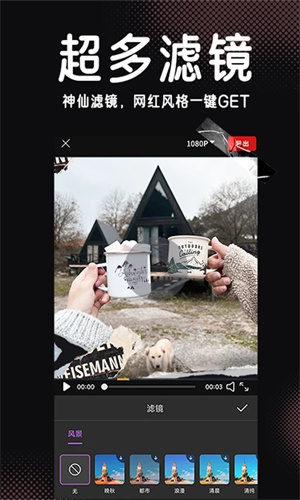
- 提供高度还原胶片质感的色彩滤镜
- 拥有炫酷动态视觉特效
- 可手动调节亮度、对比度、饱和度等基础参数
9、编辑
- 支持90度旋转及水平/垂直翻转
10、分享
- 输出高清画质视频,保留细节
- 一键发布至微信朋友圈、微博、抖音、快手等热门平台
11、照片编辑和拼图制作
- 同样适用于静态图片处理与创意拼图设计
- 视频编辑中的绝大多数功能均可迁移应用于照片与拼图创作
lnshot视频编辑app最新版2026使用教程
1、首先在手机中启动【inshot】应用,可选择导入照片或视频素材,也可直接创建拼图或将多个视频合并为一个完整作品。
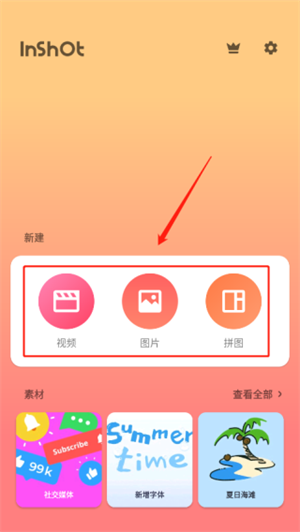
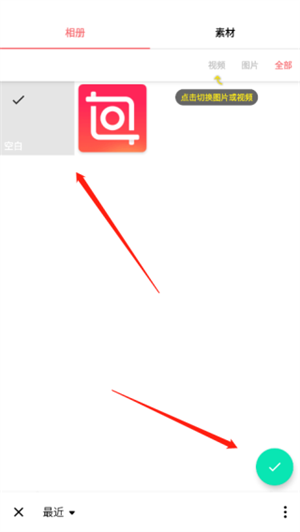
2、点击“新建视频”按钮,在弹出界面中选中首个视频素材,随后点击右下角的确认图标完成导入。
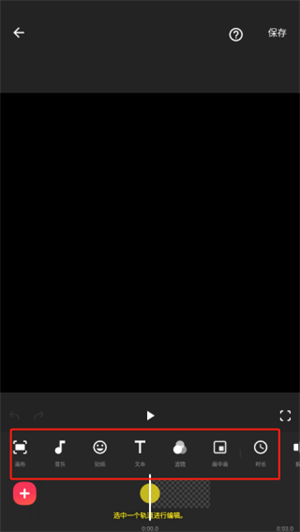
3、导入视频后进入编辑界面,此时可进行剪辑、变速、添加背景、滤镜、配乐、文字及贴纸等全方位创作。
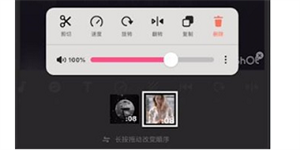
4、点击视频缩略图调出快捷菜单,可调节音量等参数。编辑完成后,点击左下角“+”号,选择第二个视频并确认添加以实现合并。
5、若需加入第三个视频,重复上述“+”号操作即可。全部素材添加完毕后,点击右上角“保存”按钮,导出最终合成视频。
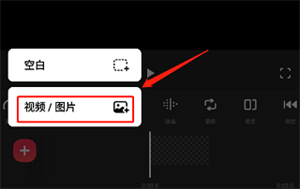
lnshot视频编辑app最新版2026使用帮助
① 导入视频
在主界面点击「视频」选项,浏览本地素材库。选中目标视频后,再次点击「剪刀」图标进行初步粗剪,完成后点击右下角「✓」确认。
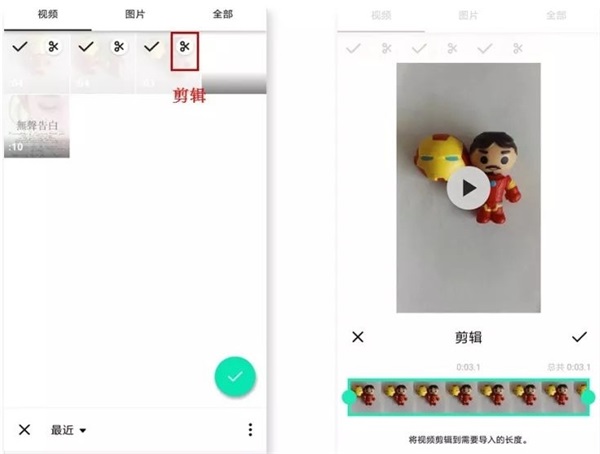
小提示:该应用暂无草稿箱功能,每次新建项目会覆盖前一次未保存的编辑内容。
② 编辑界面
导入或拍摄素材后进入编辑页面,如需新增内容,点击左下角「+」即可。
Vlog制作的核心在于剪辑。点击「剪辑」功能,包含以下三种操作:
剪两头:去除开头与结尾,保留主体内容
剪中间:精准删除中间某段,保留前后部分
拆分:将视频切割为多个独立片段
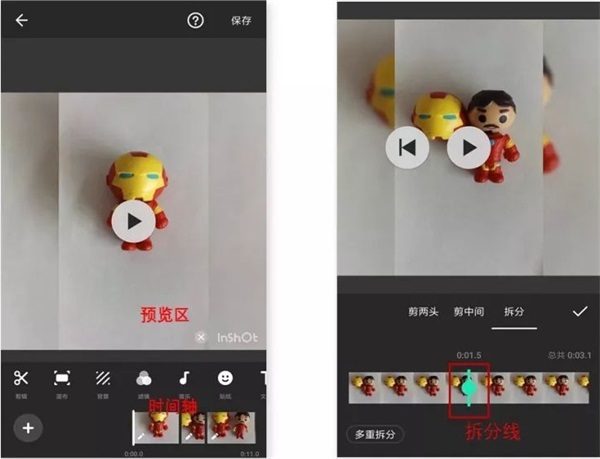
小提示:「多重拆分」适用于长视频的精细化分段处理,只需将分割线对准目标时间点即可。
双指缩放可调整时间轴显示密度,便于精准编辑——这是InShot在分镜头处理上的显著优势。
如左图所示,在时间轴上点击任意片段,即可单独编辑;点击「…」可将当前设置批量应用至所有视频片段。
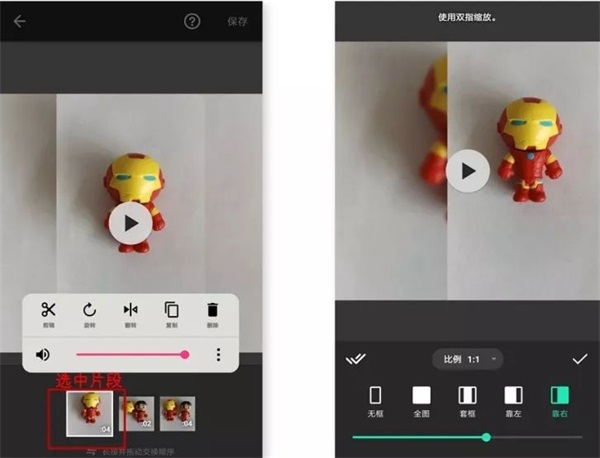
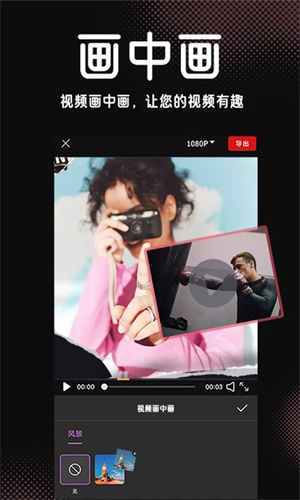
如右图所示,点击「画布」可切换视频比例(如16:9、1:1、9:16),适配不同平台;选择特定边框还能实现画中画效果。
此外,边框尺寸可通过双指缩放自由调整。
③ 滤镜和特效
若对原视频背景不满意,可点击主界面「背景」选项进行更换。
InShot提供丰富的滤镜与动态特效,具体调节方式如下图所示:
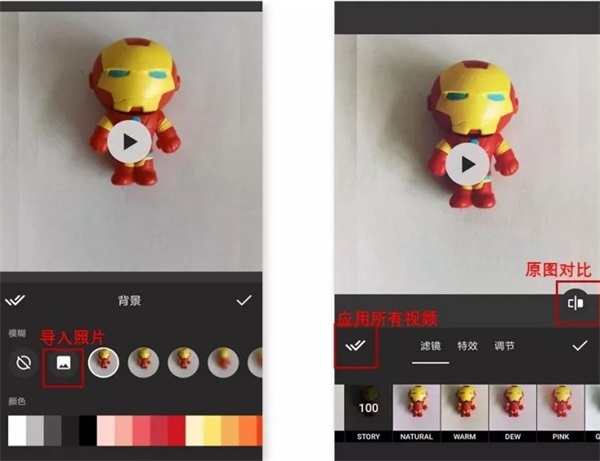
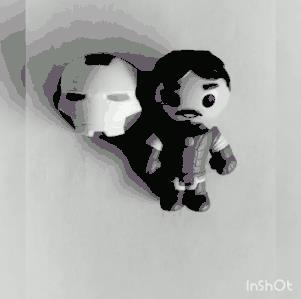
其中「调节」功能与照片修饰逻辑一致,此处不再赘述。下图为使用三种不同特效处理后的视频效果对比:
④ 字幕和贴纸
点击「贴纸」,可发现大部分素材均为GIF动图,生动有趣。
左图显示:选中贴纸后,其将出现在预览区,长按可拖动位置,点击右上角「✓」确认大小与布局。
右图说明:在时间轴上双指缩放可调整贴纸的显示时长,确认后即完成设置。
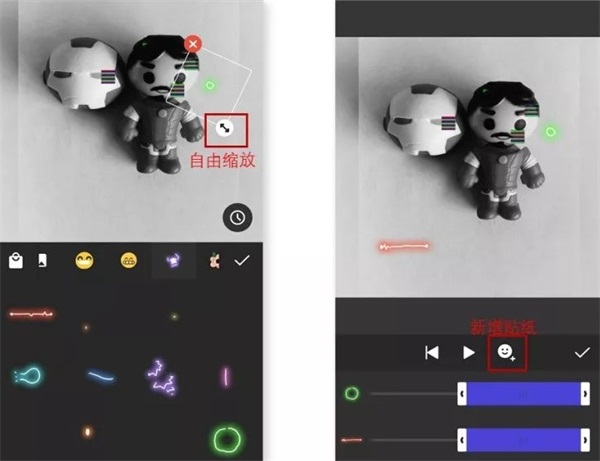
点击「T」图标即可添加字幕。
如左图所示,在「文本选项」中可自定义颜色、描边、阴影及标签样式,确认后生效。字幕的位置、尺寸与时长调整方式与贴纸操作一致。
需注意:当前版本对中文输入支持有限,字体样式更适配英文与数字。
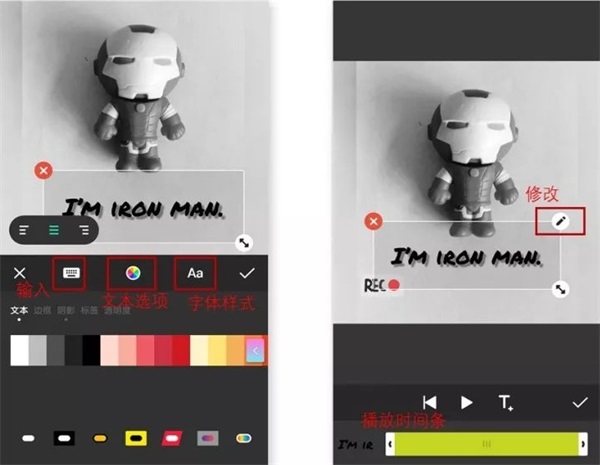
小提醒:字幕一旦输入,修改较为不便,建议提前在其他应用撰写好内容,再复制粘贴至InShot。
编辑完成后,点击右上角「保存」按钮即可导出Vlog作品。
修饰照片
值得注意的是,InShot在视频、照片与拼图三大模块中采用高度统一的操作逻辑。
因此,照片修饰主要依赖「调节」功能,其中亮度、对比度、褪色、暗角等参数尤为实用。
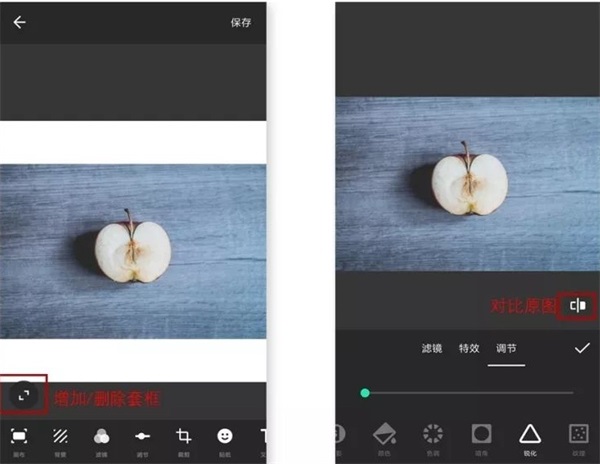
虽然它并非专业修图工具,但作为轻量级图像处理软件已足够高效。若需更高级功能,可尝试Snapseed、VSCO、SKRWT或波辣修图等专业应用。
拼图心得
拼图创作如同制作手账,可以自由组合照片、文字与贴纸,记录生活点滴。
这种创作过程不仅充满乐趣,更是一种对日常美好的仪式化留存。