
应用信息
- 厂商:暂无
- 包名:bin.mt.plus
- 版本:2.9.4
- MD5值:855d2417e3a7654b7ade633c0f81112d
软件信息
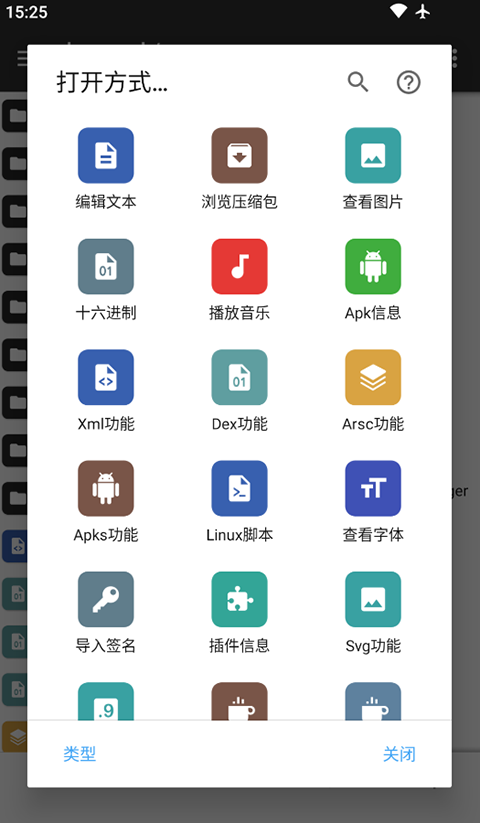
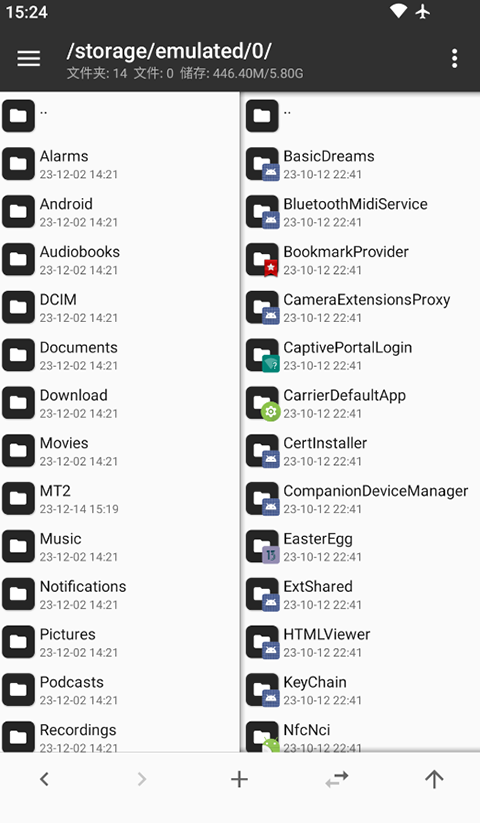
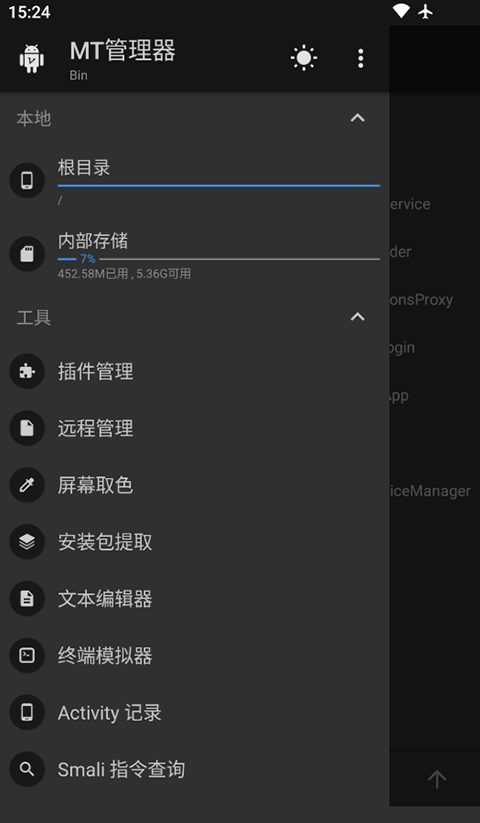
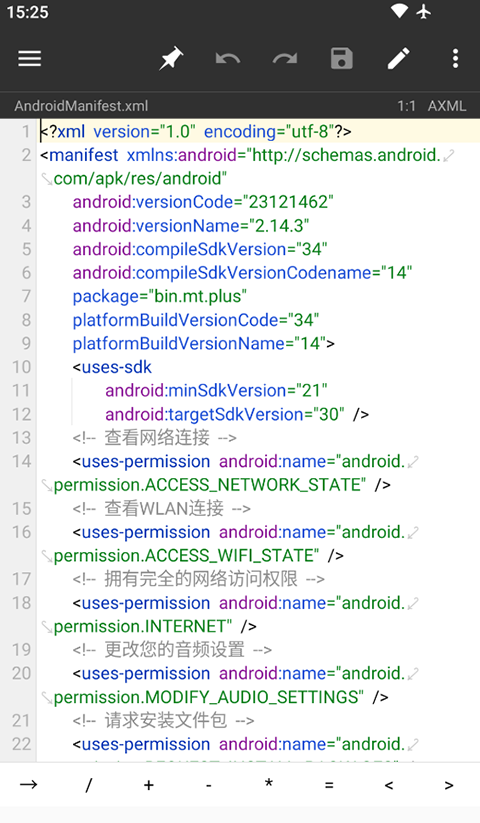
MT管理器离线版是一款功能强大的文件管理工具,界面简洁清爽,全程无广告干扰,带来极佳的使用体验。其独有双窗口操作设计,不仅可作为高效文件管理器使用,还支持APK文件的深度编辑,包括汉化、资源替换、底层代码修改等多样化功能,具体用途取决于用户需求。此外,该软件也具备修改文件权限的能力,进一步拓展了其在系统级操作中的实用性。
MT管理器离线版介绍
MT管理器离线版中文安卓版本无需依赖网络连接,无论是WiFi还是移动热点都不需要,打开即可直接使用,极大提升了使用效率。为优化操作流程,开发者还将高频功能集中展示,用户可一键进入目标功能区,省去繁琐步骤,提升操作便捷性。
MT管理器离线版功能
1、ROOT权限
支持文件的复制、移动、删除、批量重命名,创建软链接,挂载分区(读写/只读),以及修改文件权限、所有者和用户组,并具备强大的文件搜索能力。
2、媒体文件
内置支持语法高亮的文本编辑器、图片查看器、音频播放器,还可运行脚本并解压RAR格式压缩包。
3、ZIP压缩包
MT管理器对ZIP格式提供全面支持:可直接浏览压缩包内文件,并进行添加、解压、删除、重命名等操作,还能显示图片缩略图。其自主研发的免二次压缩技术,有效节省处理时间与存储空间。
4、安卓逆向
支持DEX文件反编译、字节码修改、字符常量池编辑、翻译辅助模式、APK签名、应用共存设置及APK对齐优化等专业级逆向功能。
5、MATERIAL DESIGN风格设计
采用谷歌推出的Material Design设计语言,旨在为手机、平板、桌面及其他设备打造统一且协调的视觉体验。
6、软件UI遵循MaterialDesign规范
MT管理器严格依照Material Design规范构建界面,通过一致的视觉元素、结构化网格和标准行距,在不同设备与屏幕尺寸上保持高度统一的观感。这种一致性不仅增强了产品的辨识度,也显著提升了用户的熟悉感与操作舒适度。
7、沉浸式状态栏与软件融为一体
启用沉浸式模式(Immersive Mode)后,应用可实现全屏显示,自动隐藏状态栏与导航栏,营造更专注的操作环境。
8、直观的双窗口文件操作视图
双窗口布局极大简化了文件复制、剪切等操作流程。同时,对多种压缩格式的完整支持及丰富的缩略图预览功能,进一步增强了实用性。
9、多样化的扁平化文件图标
随着Android 5.0的普及,MT管理器采用的Material Design风格已成为主流趋势。这种设计理念不仅让界面更显清新简洁,也激发了开发者的创意潜力,为用户带来更具现代感的应用体验。
MT管理器离线版特色
1、文件属性
清晰展示文件的关键信息,包括大小、权限设置及完整路径,便于用户快速掌握文件状态。
2、书签功能
可将常用目录或文件加入书签,方便后续快速访问,提升操作效率。
3、文件搜索
支持关键词快速检索,帮助用户在海量文件中迅速定位目标内容。
4、批量重命名
{P}{S}代表原始文件名,例如将扩展名统一改为.txt,表达式可写为{P}.txt,灵活高效。
5、ZIP操作
由于APK本质上是ZIP格式的压缩包,因此在进行应用逆向或修改时,直接操作ZIP内容成为关键步骤。
6、文本编辑器
文本编辑模块基于GitHub开源项目Jota-Text-Editor-old深度优化而来,功能稳定且支持代码高亮。
MT管理器离线版快速入门教程
1、双窗口操作
传统文件管理器通常需先“复制”再“粘贴”,而MT管理器则采用更高效的双窗口机制——只需将文件从一个窗口直接拖入另一个窗口,即可完成复制,省去中间步骤。
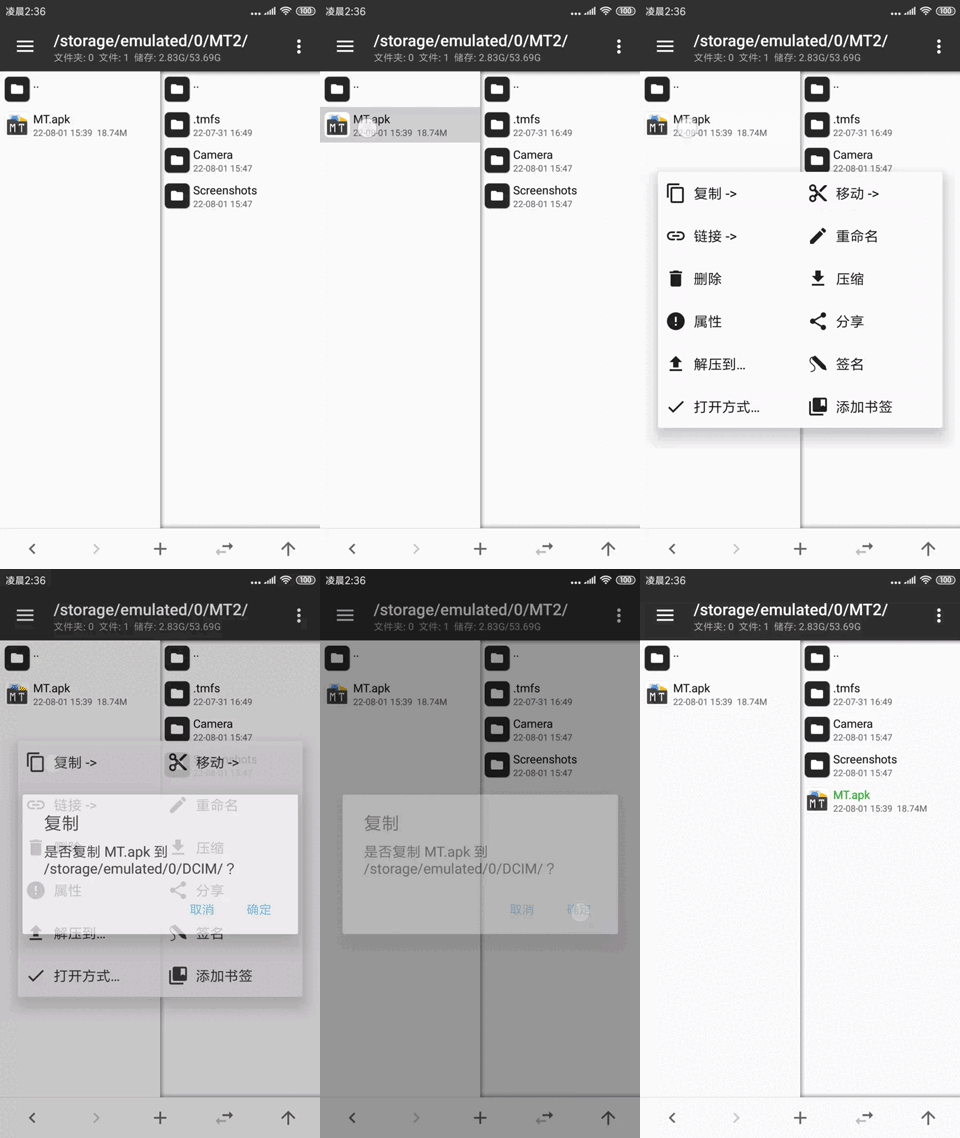
除复制外,移动文件、从压缩包提取内容或将文件添加至压缩包等操作,均采用相同逻辑,统称为双窗口操作模式。
2、同步功能
若需将当前窗口中的文件复制到同一窗口下的某个子文件夹,该如何操作?答案是使用“同步”功能:
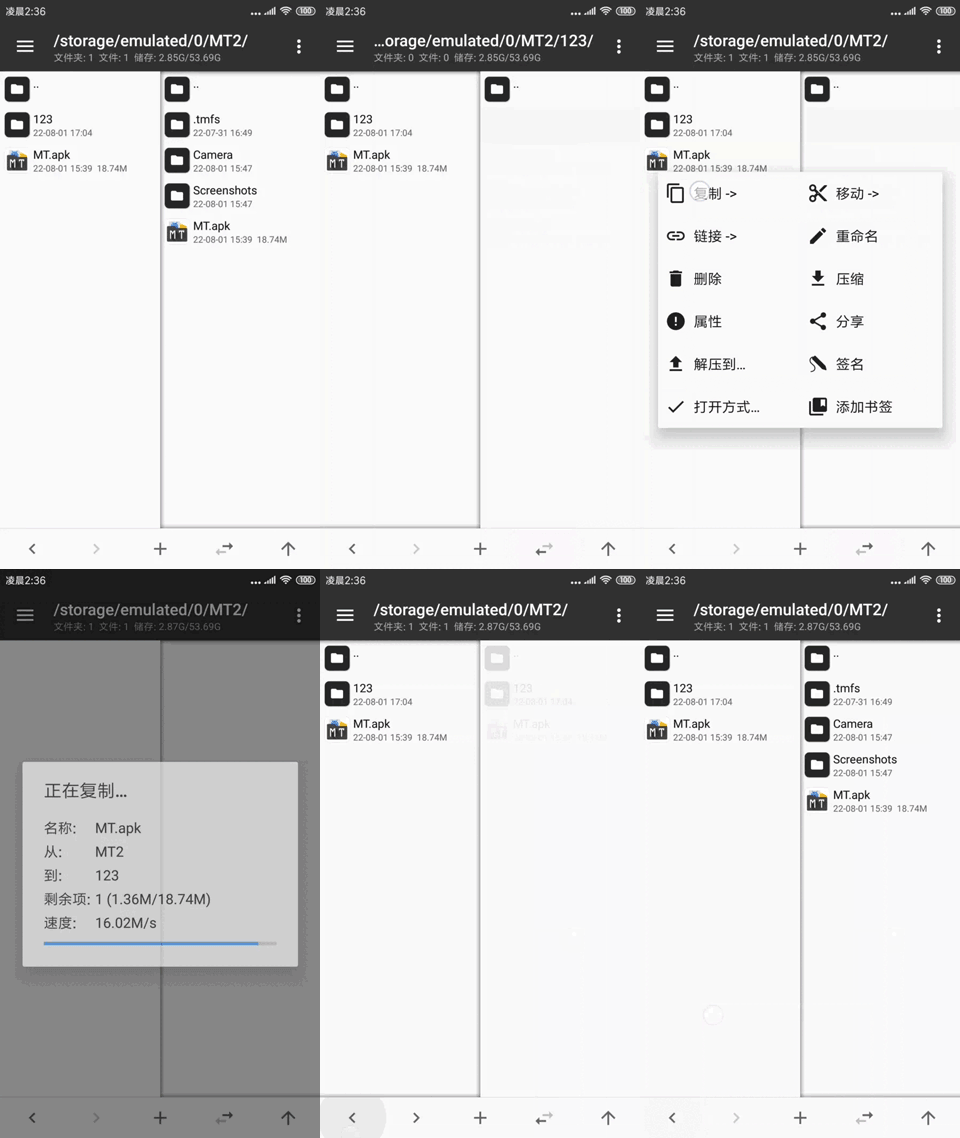
点击同步按钮后,另一窗口会立即与当前窗口路径一致。此时进入目标文件夹,即可执行复制。完成后,还可通过返回操作让另一窗口恢复至之前的位置。
若当前位于压缩包内部,同步后另一窗口将自动跳转至该压缩包所在目录。
3、文件多选
需批量处理多个文件时,可启用多选模式:只需在任意文件上左右滑动即可激活。
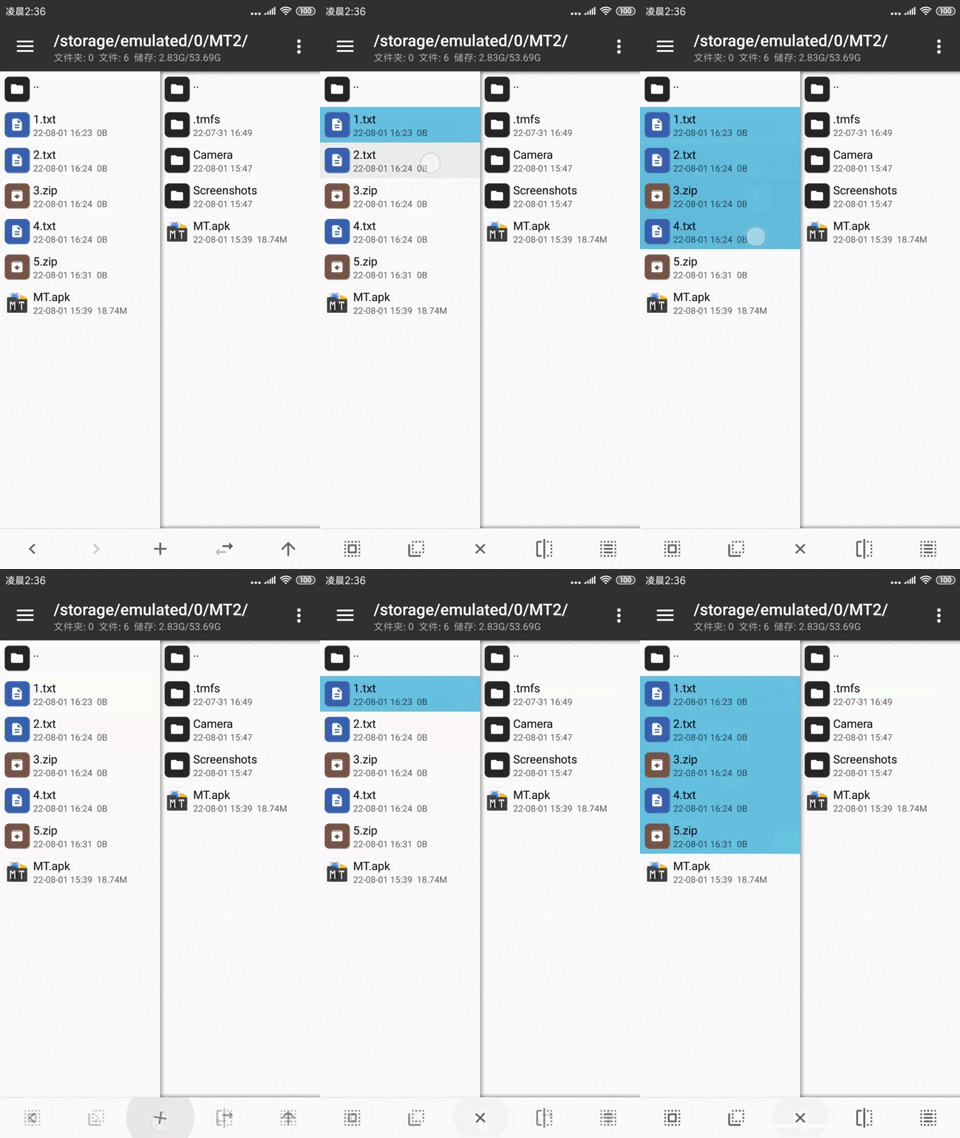
如需选择连续文件,只需滑动首尾两个文件即可自动选中中间所有项。
多选状态下,底部还提供全选、反选及类选功能。其中“类选”可一键选中同类文件,例如选中一个.zip文件后点击类选,系统将自动勾选所有.zip格式文件。
4、书签功能
常用路径或文件可添加至书签列表,使用时从底部向上滑动即可呼出书签面板,点击即刻跳转。
5、过滤功能
当目录文件过多时,可长按同步按钮并输入关键词,快速筛选出目标文件。
6、路径跳转
长按“返回上级”按钮,即可手动输入任意路径并直接跳转至该位置。
掌握以上基础操作后,你已能熟练使用MT管理器进行日常文件管理。如果是初次接触,建议反复练习几次,很快就能得心应手!
更新日志
新增多项实用功能,修复若干已知问题,详细内容请在应用内查阅。
