
应用信息
- 厂商:暂无
- 包名:com.newskyer.draw
- 版本:
- MD5值:bc52bddd982d9524081305ac58ad316c
软件信息
享做笔记是一款集手写笔记、思维导图、闪卡记忆与AI智能功能于一体的全能型笔记应用。它以高度还原纸笔书写体验为核心,同时融合现代数字工具的便捷性,支持手写转文字、语音识别、多格式文件导入等实用功能,帮助用户在学习、工作或日常记录中高效捕捉灵感。无论是PDF批注、无界画布创作,还是结构化思维整理,享做笔记都能灵活应对,满足多样化记录需求。
多元笔记形态,自由创作随心所欲
享做笔记提供丰富多样的笔记类型与编辑能力,全面覆盖用户在不同场景下的使用习惯:
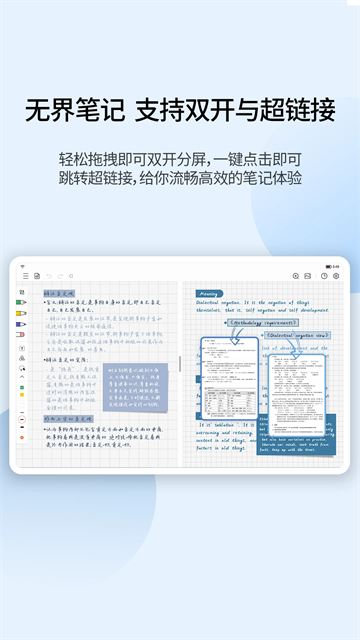
- 多种笔记形式:支持无界笔记、普通笔记、PDF笔记、手账等多种模式,适应从自由涂鸦到结构化文档的各类需求。
- 广泛文件兼容:可直接导入 PDF、PPT、Doc、JPEG、PNG 等主流格式文件,便于整合已有资料。
- 多媒体内容嵌入:支持插入 GIF、图片、音频、超链接等内容,让笔记更生动立体。
- 个性化模板定制:提供多种纸张与封皮样式,并允许用户自定义纸张模板和封面设计。
- 贴纸自由管理:内置丰富贴纸库,同时支持自定义贴纸并随时导入导出。
- 精细笔迹控制:多种笔迹效果可选,支持自定义粗细与色彩,并可将常用配置收藏至笔盒快速调用。
- 智能图形识别:绘制线条或图形后停笔,系统自动识别并优化为规整形状。
- 多层图层操作:支持创建多个图层,方便对文字、图像、手绘等元素进行独立编辑与调整。
- 精准放大书写:可局部放大页面任意区域,提升细节书写的准确性。
- 多窗口与标签页:支持同时打开两个不同笔记,或双开同一笔记,配合多标签页实现高效切换。
- 书签与超链接:可在笔记内任意位置设置书签或添加指向其他内容的超链接。
- 便捷导出与截图:笔记可导出为图片或 PDF 格式;设备状态栏还提供快捷截图功能,一键插入截图至当前笔记。
结构化思维整理,一图理清复杂逻辑
享做笔记内置强大的思维导图功能,助力用户高效梳理思路:
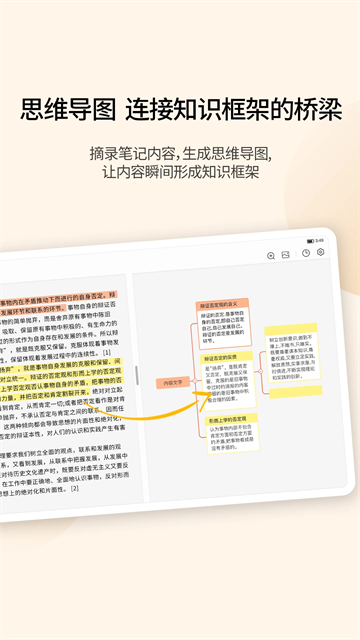
- 自由摘录生成导图:可从已有文档或笔记中直接提取内容,一键转化为思维导图节点。
- 深度内容关联:支持在导图中插入超链接,跳转至相关笔记或文档片段,实现知识互联。
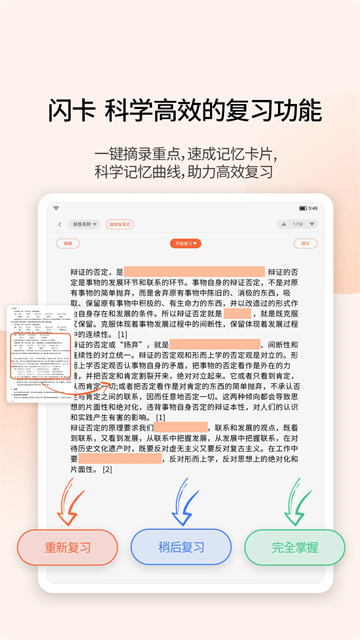
科学记忆训练,打造高效复习体系
通过闪卡功能,享做笔记将艾宾浩斯遗忘曲线融入日常学习:
- 灵活创建闪卡:支持手写、键入或摘录方式快速制作复习卡片。
- 智能安排复习:基于艾宾浩斯记忆法,自动计算最优复习时间点,提升记忆效率。
AI智能加持,让笔记更聪明
享做笔记深度融合人工智能技术,赋予传统笔记全新能力:
- 全内容智能搜索:可跨手写、文字、录音、图片等多种内容类型进行关键词检索。
- 多语言实时翻译:支持多种语言之间的智能翻译,打破语言障碍。
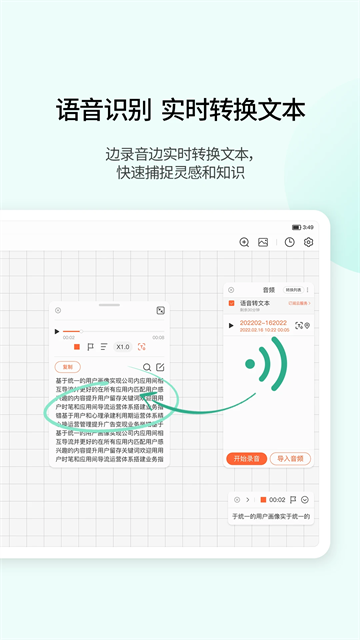
- 多模态内容转换:通过 OCR 扫描识别、图片转文字、实时手写转文字、录音转文字及语音转文字等功能,将非结构化信息一键转化为可编辑文本。
云端同步无忧,数据安全跨端畅用
享做笔记提供稳定可靠的云服务支持,保障用户数据安全与多设备协同:
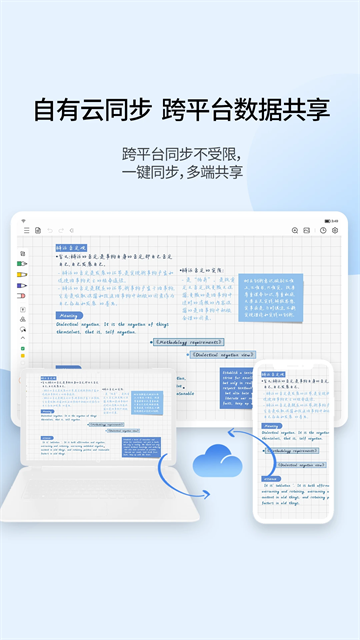
- 专属享做云服务:采用加密存储技术,实现笔记在手机、平板、电脑等多端间的实时同步与共享。
- 兼容第三方网盘:支持 WebDAV 协议,可连接坚果云、华为云、百度云等主流网盘,灵活管理存储空间。
快速上手指南:六步开启高效笔记之旅
- 打开享做笔记 App,点击主界面右下角“+”号开始新建笔记。
- 从弹出菜单中选择所需笔记类型(如普通笔记、PDF笔记、思维导图等)。
- 若创建普通笔记,可先编辑笔记名称、选择背景与封面风格。
- 进入笔记编辑页面,准备开始记录。
- 点击左侧工具栏中的笔具图标,可调整笔触灵敏度、压感等参数。
- 一切就绪,即可在屏幕上流畅书写,享受如纸般自然的笔记体验。


高频问题解答,助你顺畅使用
- 误删 note 文件夹导致笔记消失?
请前往文件管理器的“最近删除”(回收站)中找回 note 文件夹(可能显示为 note(1))。随后,在享做笔记中将原 note 文件夹重命名为 note2,再将恢复的 note(1) 改回 note,重启 App 即可恢复所有笔记。 - PDF 导入失败?
若通过第三方应用打开大体积 PDF 出现失败,建议直接在享做笔记“所有笔记”界面右下角使用内置导入功能。 - 手写转文字时出现下划线?
点击底部功能栏最左侧按钮,在弹出菜单中关闭“下划线”选项即可。 - 无界笔记无法缩放至 50% 以下?
此问题源于工具栏(设置)中“无界笔记最小缩放比例”被调高,请适当调低该数值。 - 无法导入整张贴纸?
添加整张图片为贴纸时,需先用笔画一个大圆圈完整圈选图片,方可成功保存为贴纸。 - 页面只能一页一页翻,不连贯?
进入工具栏(设置),选择“竖向连续”模式即可实现无缝滚动浏览。 - 笔盒突然不显示?
检查工具栏(设置)中是否勾选了“显示笔盒”,未勾选时将隐藏该功能区。
版本更新说明(v6.5.5)
- 修复若干性能瓶颈与用户体验问题,提升整体流畅度;
- 优化 OCR 识别窗口交互逻辑及开屏加载流程;
- 在个人信息界面新增云服务套餐展示,便于用户了解与管理订阅状态。